
5分でわかる格安スマホの基本シリーズの3回目(全4回)
はじめて乗り換える人向けに、実際にやることをざっくりまとめました。
まずはこのページで大まかな流れをつかんでみてください(あわせて実例ページで具体的な流れも見てもらうと、よりイメージが明確になると思います)。
乗り換えにかかる費用と時間
のりかえの前に、どのくらいの費用と時間がかかるのかを確認しておきましょう。
💴 費用の目安
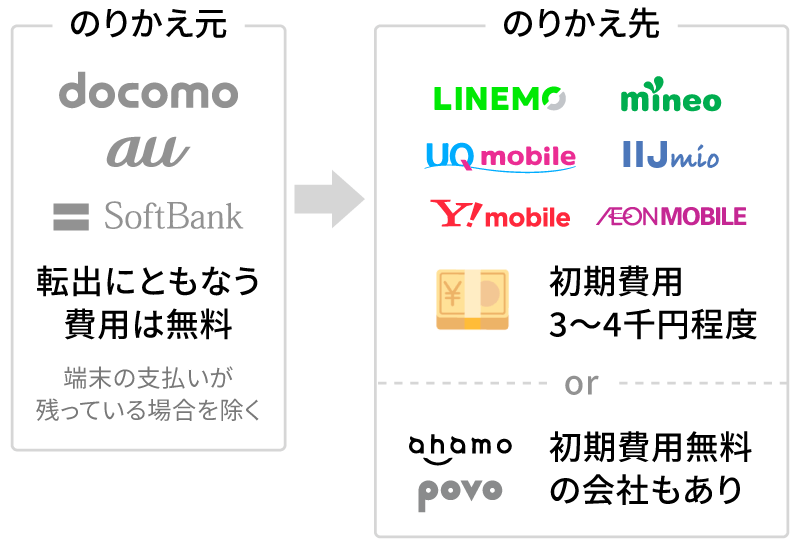
- のりかえ先の初期費用
3,000円〜4,000円(無料の会社もあり)
乗り換えにかかる費用は基本的にこれだけ。のりかえ元の会社では手数料などはかかりません(端末の支払いが残っている場合を除く)。
🕒 時間の目安
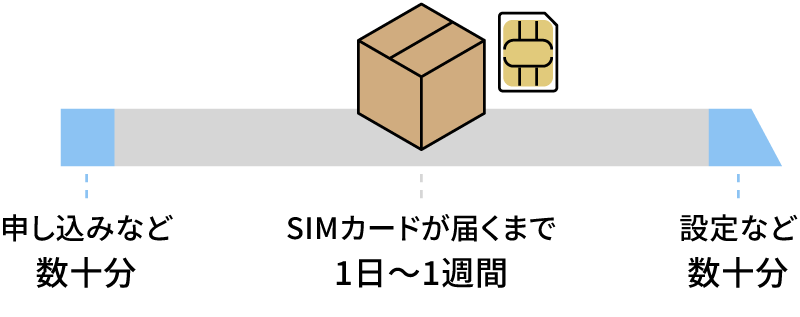
- 申し込みや設定にかかる時間:30分程度
- SIMカードが届くまでの時間:1日〜1週間
手続き自体にはそれほど時間はかかりませんが、SIMカードが届くまで少し待つ必要があります。
乗り換えの流れ(おおまか編)
まずはおおまかに、乗り換えの全体像をつかんでおきましょう。
今のスマホをそのまま使う場合
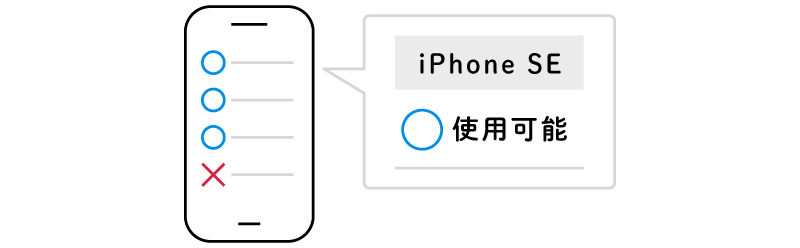
①今のスマホが使えるか確認しておく
のりかえ先のサイトで、自分のスマホが問題なく使えるか確認しておきます。
今の電話番号をそのまま使う場合
②MNP予約番号を発行する
今の携帯会社で、電話番号を引き継ぐための「MNP予約番号」を発行しておきます。

③申し込む
のりかえ先のサイトから申し込みます。
電話番号の引き継ぎもこの中で行います。スマホを一緒に買う場合もこちらで。

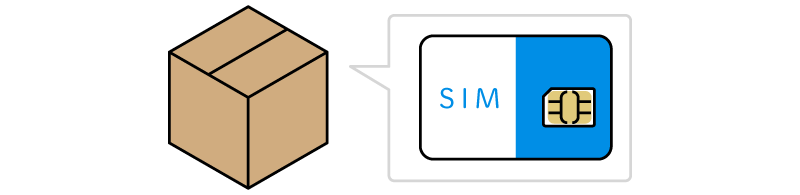
④SIMカードを受け取る
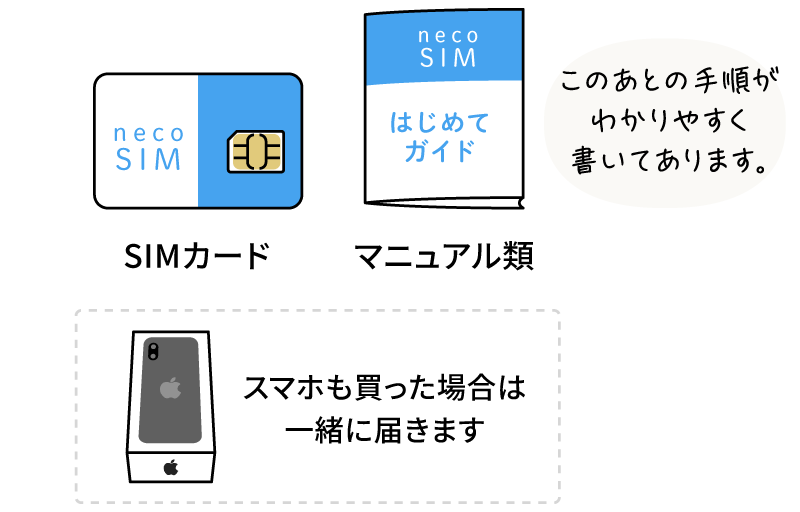
申し込み後、翌日〜1週間でSIMカードが届きます。スマホも一緒に買った場合はスマホも一緒に届きます。
⑤回線切り替え(開通)をする
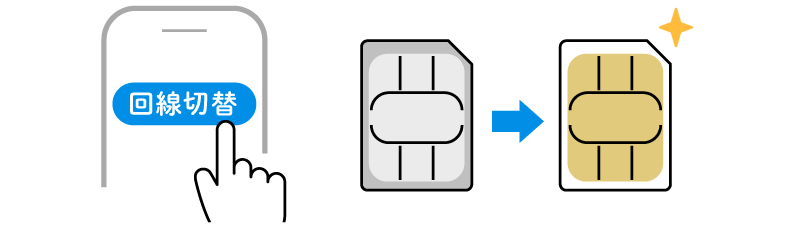
新しいSIMカードを使えるようにするための手続きです。のりかえ先のサイトや専用アプリから行います。
⑥SIMカードを入れる・初期設定
新しいSIMカードをスマホに入れます。機種によっては初期設定が必要な場合があります。


はじめてだと複雑に感じると思いますが、ひとつひとつの手順は難しいものではないので、落ち着いて進めていけば大丈夫です!実際にやってみると意外とアッサリ終わっちゃいます。
乗り換えの流れ(くわしく編)
ここからは、それぞれのステップをもう少しくわしく見ていきましょう。
今のスマホをそのまま使う場合
①今のスマホが使えるか確認しておく
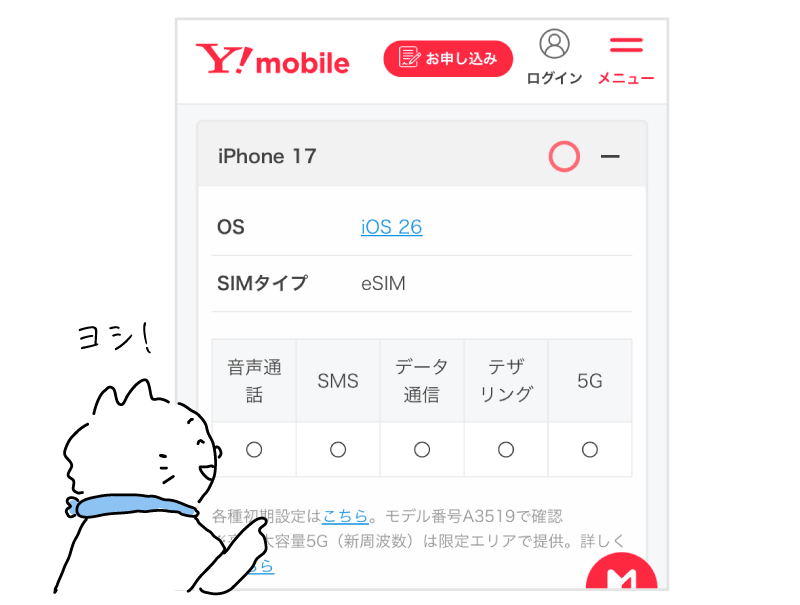
今のスマホをそのまま使いたいときは、乗り換え先でちゃんと使えるかを確認しておきます。
各社のサイトには、スマホごとの動作確認結果が載っている「動作確認端末」というページがあるので、まずはここを確認しておきましょう。
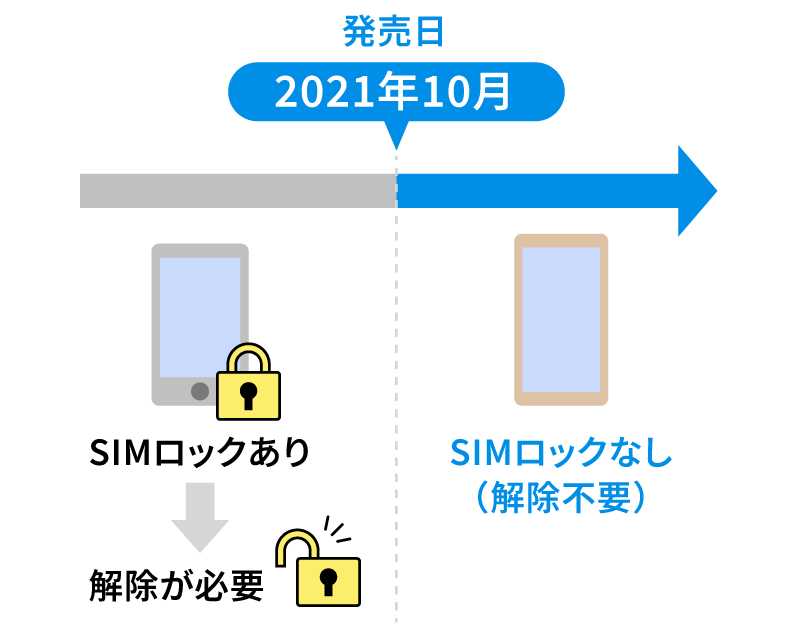
⚠️古いスマホは「SIMロック解除」が必要
2021年9月以前に発売されたスマホは、他社の回線では使えないように「SIMロック」がかかっていることがあります。その場合は事前に「SIMロック解除」をしておきましょう。
今の電話番号をそのまま使う場合
②MNP予約番号を発行する
今の電話番号をのりかえ先に引き継ぐには、「MNP予約番号」というものが必要になります。
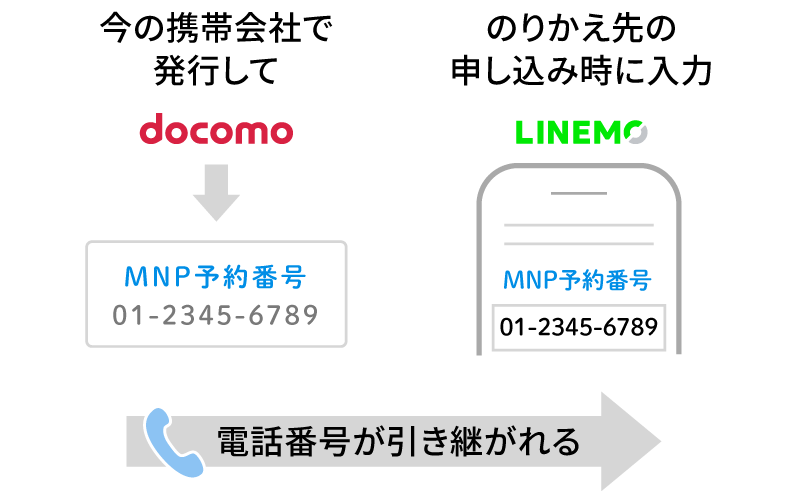
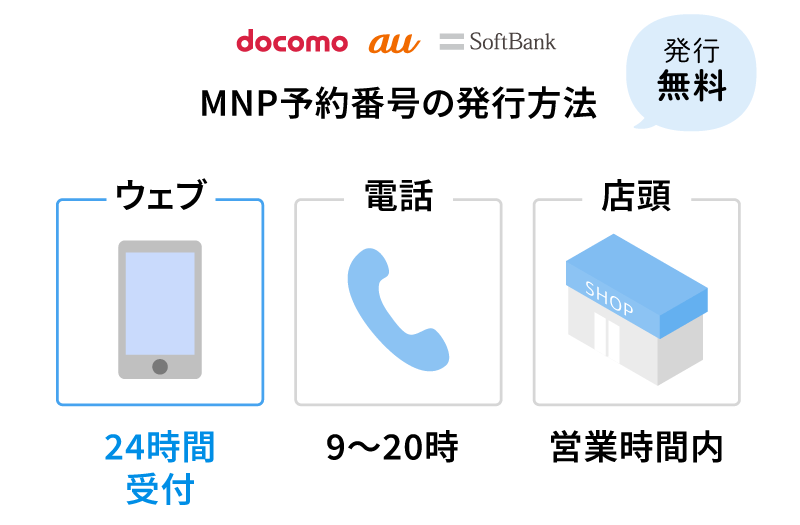
予約番号は、ウェブ/電話/店頭から無料ですぐに発行できます。電話や店頭だと引き止めにあうことがあるので、ウェブでの発行がおすすめです。
申し込みの直前に発行しましょう
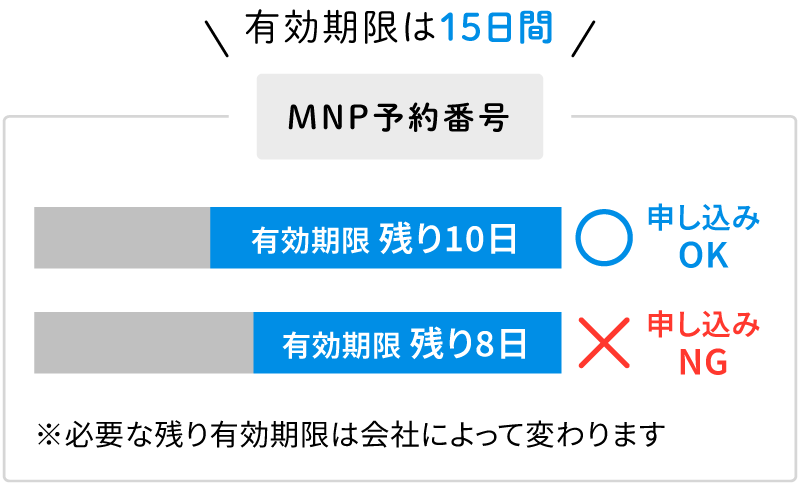
MNP予約番号の有効期限は15日間。有効期限が10日以上残っていないと申し込めない会社が多いので、申し込みの直前に発行するのがベターです(有効期限中でも再発行はできるので、焦らなくても大丈夫です)。
予約番号がいらない場合もあります
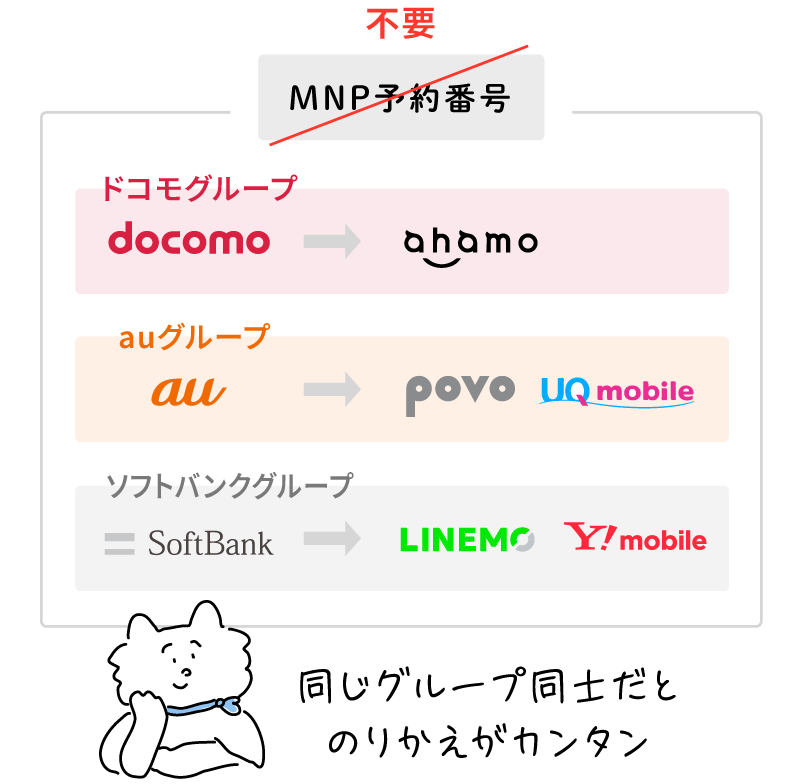
たとえば「ドコモ→ahamo」のように、同じグループ内での乗り換えならMNP予約番号は不要です。助かる!
「MNPワンストップ」という方法もあります
事前に予約番号を発行せずに、申し込みのなかで電話番号の引き継ぎを済ませられる「MNPワンストップ」という方法もあります。ただ少しわかりにくい部分もあるので、はじめての方には事前に予約番号を発行しておく方法をおすすめします。
③申し込む
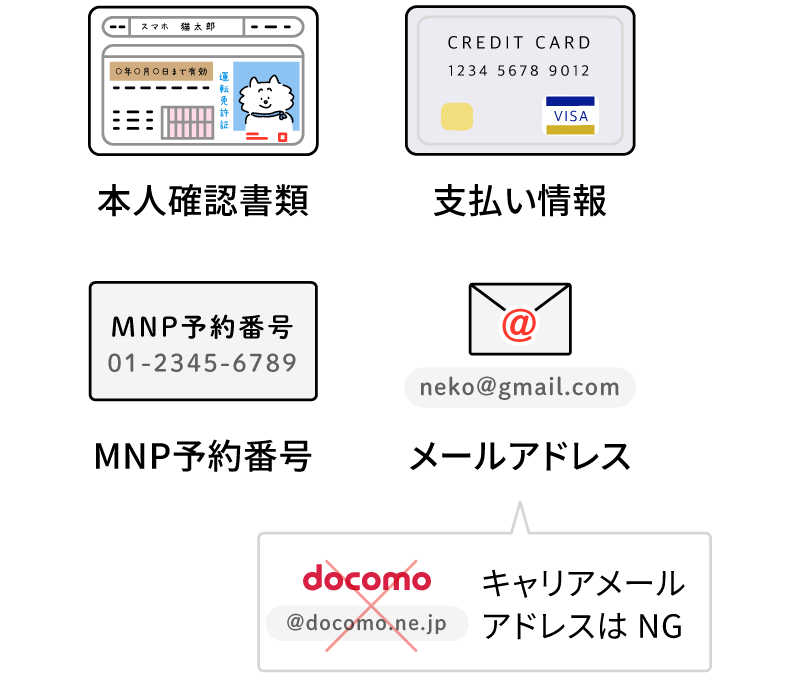
のりかえ先のサイトから申し込みをします。事前に必要なものをチェックしておきましょう。
📝 申し込みに必要なもの
- 本人確認書類
免許証/マイナンバーカードなど - 支払い情報
クレジットカード/銀行口座など - MNP予約番号
前のステップで発行しておいた、電話番号を引き継ぐための予約番号 - メールアドレス
今の携帯会社のメールアドレス(@docomo.ne.jpなど)以外のアドレスが必要です。Gmailなどで大丈夫です。
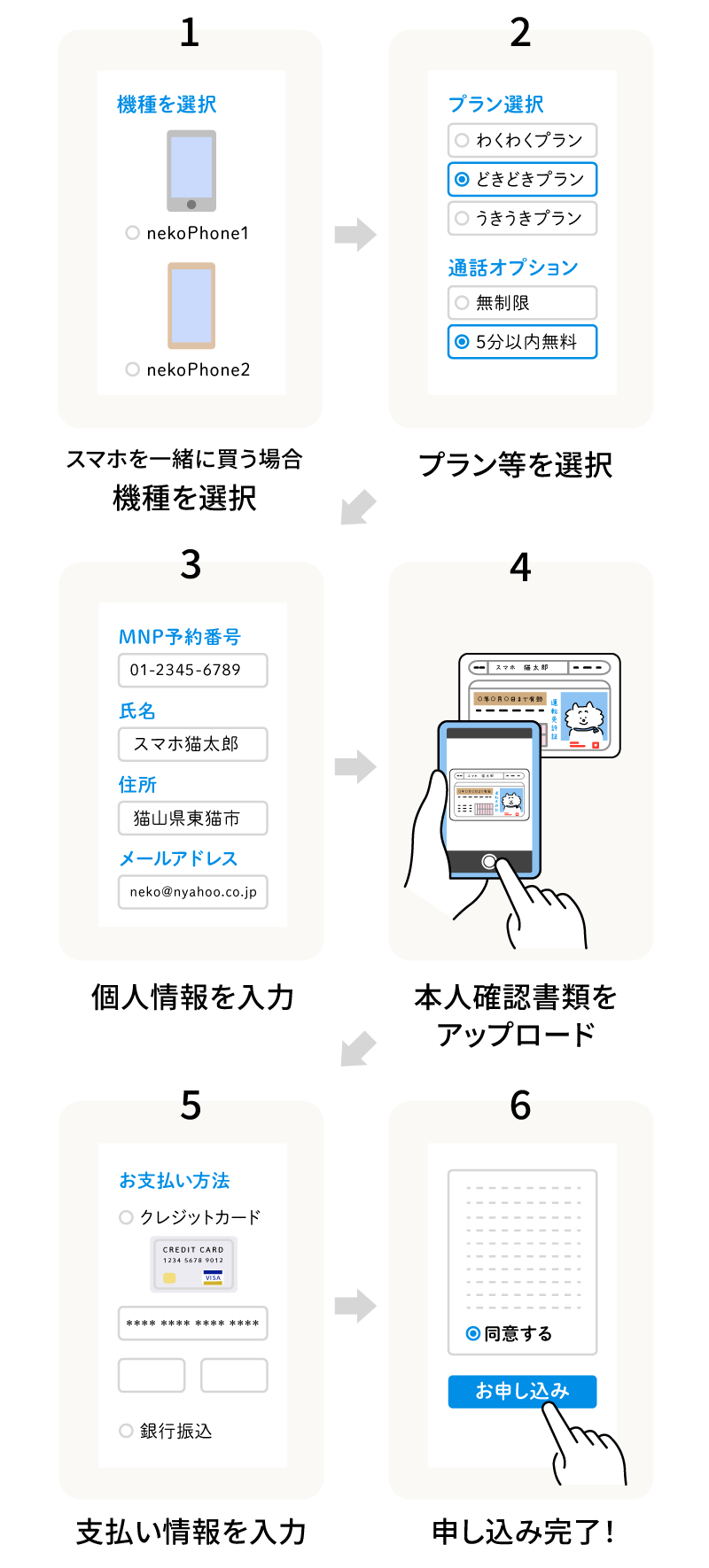
申し込みの流れは、会社によって多少違いはありますが、だいたいこんな流れです。
📋 申し込みの流れ
- スマホも一緒に買う場合は機種を選択
- プランやオプションを選択
- 個人情報や予約番号(必要な場合)を入力
- 本人確認書類をアップロード
- 支払い情報を入力
- 最終確認→申し込み完了
④SIMカードを受け取る
申し込み後の審査で問題がなければ、SIMカードなどが発送されます。
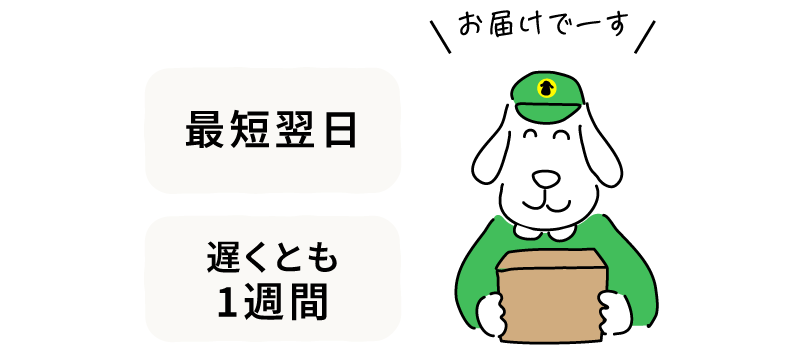
早くて申し込みの翌日、遅くとも1週間以内には届きます。わたしの経験では申し込みの翌日には届くことが多いですが、だいたい2〜3日と考えておくといいと思います。
入ってるものは本当にシンプルで、SIMカードとペラのマニュアルだけということが多いです。マニュアルには、このあとの設定手順がわかりやすく書いてあります。
⑤回線切り替え(開通)をする
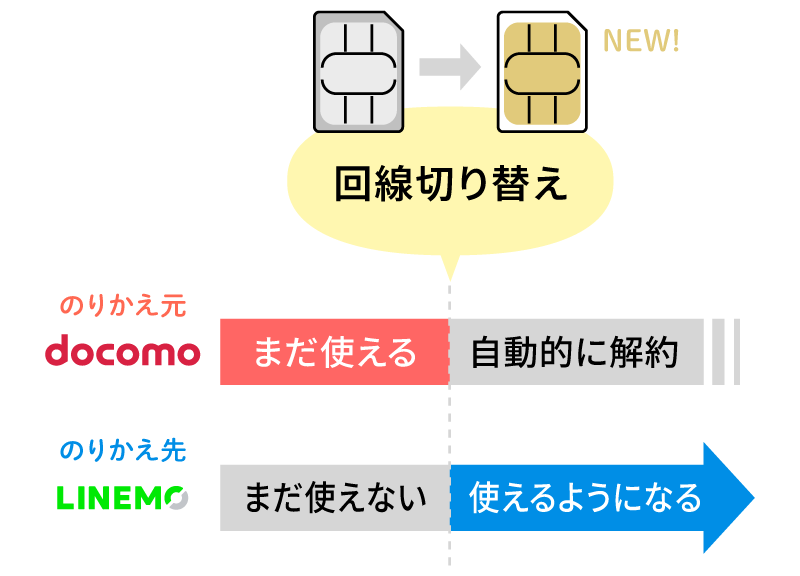
この時点では、まだ以前の携帯会社のSIMカードが有効になっているので、新しいSIMカードは使えません。
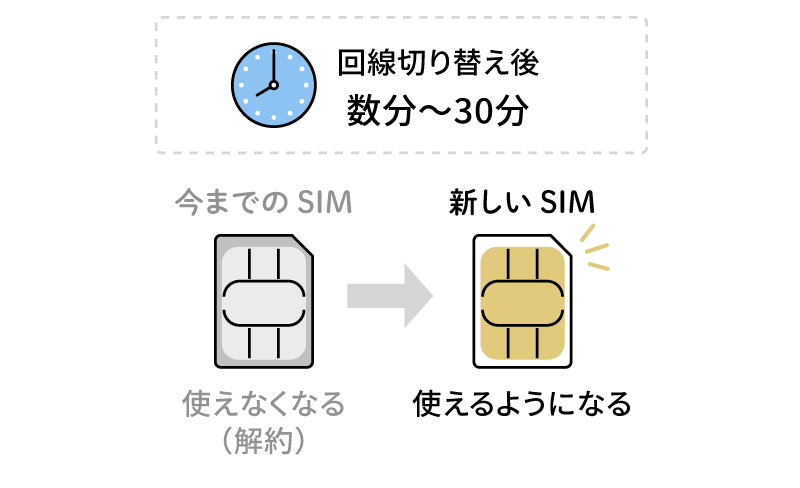
「回線切り替え」(「開通手続き」と呼ぶこともあります)をすることで、新しいSIMカードが使えるようになります。
この手続きが完了すると、今までの携帯会社との契約は自動的に解約されます。
回線切り替えのしかた
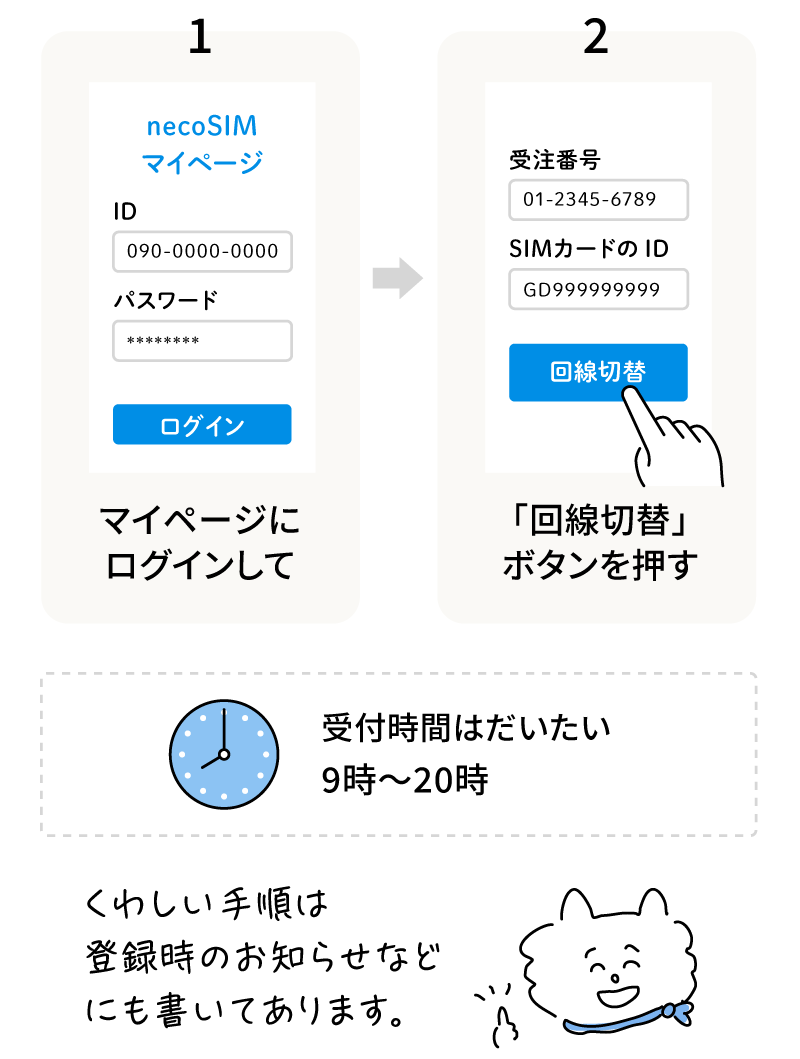
回線切り替えは、のりかえ先のサイトや専用アプリから行います(電話で手続きができる会社もあります)。
手続きの流れはだいたい、マイページにログインして「回線切替」(または「開通」)ボタンを押す、というカンタンな手順。
受付時間は平日/休日関係なく、9時〜20時までという会社が多いです。
手続きが完了したら、数分〜30分程度で新しいSIMカードが使えるようになります。わたしの経験では、手続き後すぐに使えるようになることが多かったです。
各社の「回線切り替え」手順説明ページ
- ahamo(アハモ)
アプリか手続きサイトにログインし「開通する」ボタンを押す(ドコモからの乗り換えで、SIMカードの再発行が伴わない場合は開通手続きは不要) - povo(ポヴォ)
povo2.0アプリにログインし、SIMカード台紙のバーコードを読み取り「SIMカードを有効化する」をタップ - LINEMO(ラインモ)
(電話でも回線切り替え可)商品発送メールに記載の回線切替の申込画面を表示して受注番号などを入力していく⇒参考 - UQモバイル
マイページか注文履歴ページにログインし「回線切替」をタップ - ワイモバイル
(電話でも回線切り替え可)オンライン回線切替受付サイトで受注番号などを入力していく - mineo(マイネオ)
マイページにログインし、SIMカードのIDなど入力して「回線切替」をタップ - IIJmio(アイアイジェーミオ)
電話での切替のみ。ガイダンスに従って電話番号やSIMカードのIDを入力 - イオンモバイル
マイページにログインし「開通する」をタップ
⑥SIMカードを入れる・初期設定
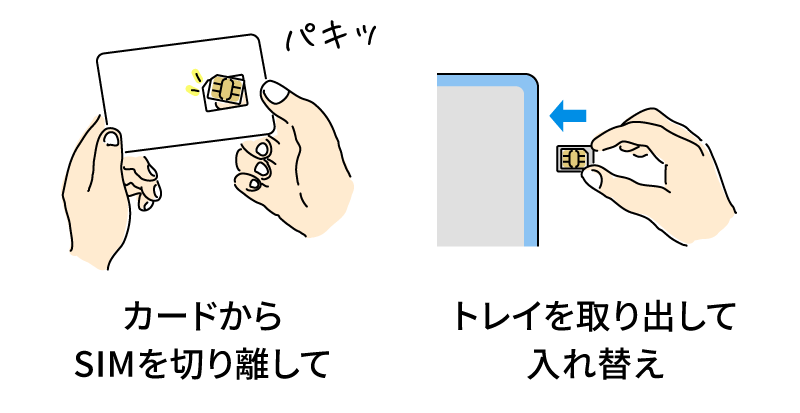
回線切り替え手続きが済んだら、新しいSIMカードをスマホ本体に入れます(入れ替えます)。
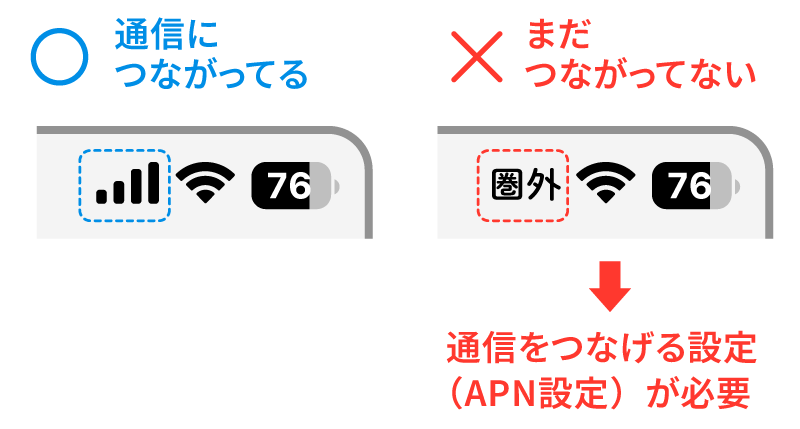
新しいSIMカードを入れて、画面の上に電波マークが表示されていればそのままで大丈夫。きちんと通信につながっている状態なので、特別な設定は必要ありません。
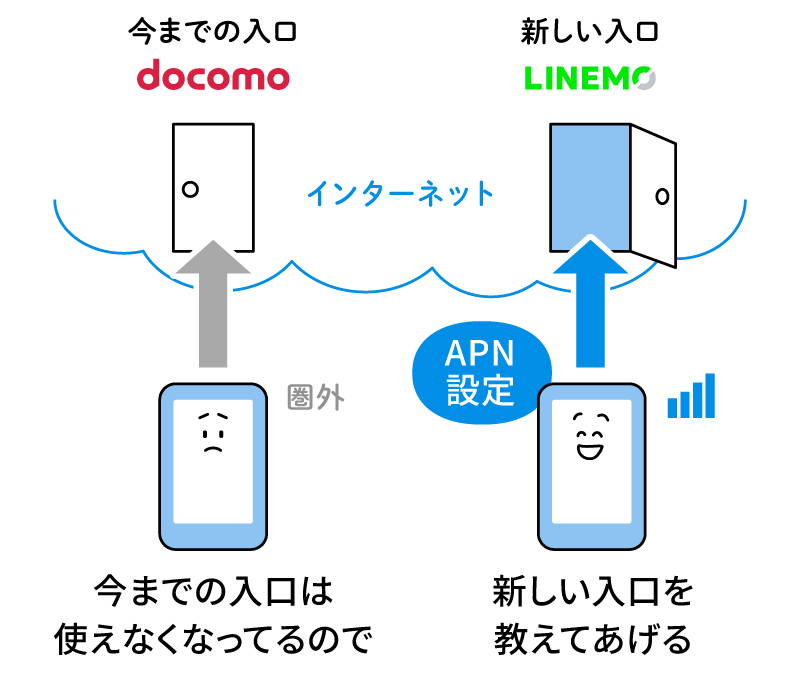
電波が「圏外」になっている場合は、通信をつなげる設定(「APN設定」)が必要になります。
「APN設定」は、「乗り換えで新しくなった通信の入口を、スマホに教えてあげる設定」と考えるとイメージしやすいと思います。
APN設定のしかた
iPhoneの場合
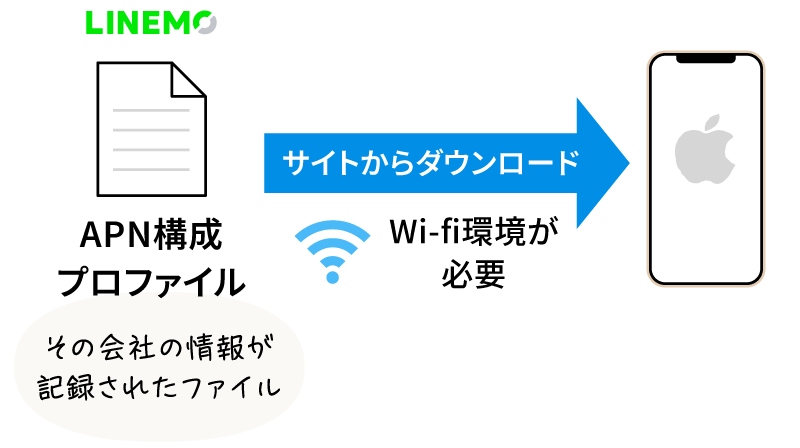
SIMカードを挿せば自動で設定されることが多いですが、されない場合は、「APN構成プロファイル」というものを各社のサイトからダウンロードして、スマホにインストールする必要があります。
Androidの場合
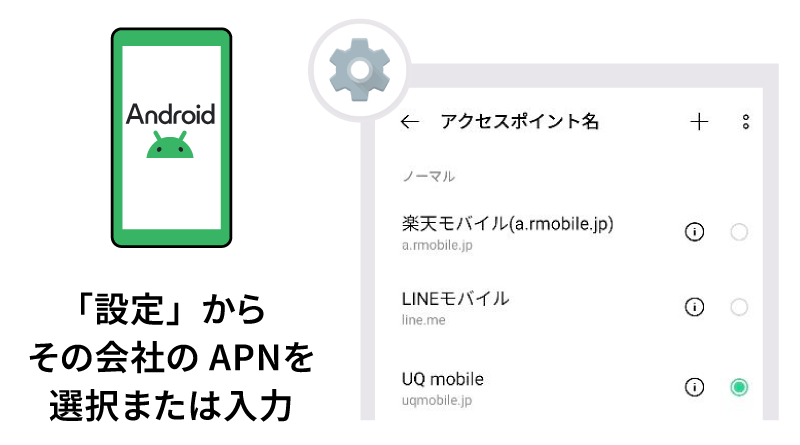
「設定」→「ネットワークとインターネット」→「モバイルネットワーク」→「アクセスポイント名」から、のりかえ先の会社のAPN情報(サイトや説明書に載っています)を選択または入力します。
ANP設定について詳しくは、以下のページを読んでみてください。
 APN設定(通信設定)ってなーに?
これでひとまず乗り換えは完了です!
乗り換えの大まかな流れはつかめたでしょうか。このページで紹介しているのはあくまで一般的なケースですが、細かい条件や手順は、のりかえ先を決めてから確認すれば大丈夫。
次のページでは、数ある格安スマホ会社の中から、自分に合った1社をどう選べばいいのかを見ていきましょう。